Electrónica y programación para Microcontroladores.

Libros técnicos para electrónica programable.

Email
Contactanos en:

consultas@firtec.com.ar

Arduino

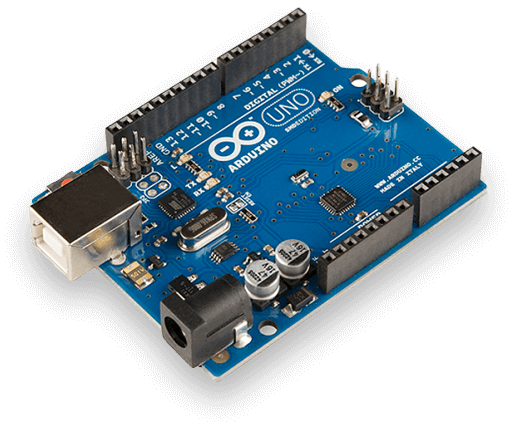
Estuvimos probando el funcionamiento del sensor MLX90614 montado sobre un escudo para mikrobus en un Arduino Uno. 
También conectamos una pantalla OLED de 96 x 39 pixeles en el mismo escudo, el funcionamiento resulta muy interesante para 
construir sistemas de medición, sistemas de alarma, etc.

 El código completo para Arduino es el siguiente. 

1
2
3
4
5
6
7
8
9
10
11
12
13
14
15
16
17
18
19
20
21
22
23
24
25
26
27
28
29
30
31
32
33
34
35
36
37
38
39
40
41
42
43
44
45
46
47
48
49
50
51
52
53
54
55
56
57
58
59
60
61
62
63
64
65
66
67
68
69
70
71
72
73
74
75
76
77
78
79
80
81
82
83
84
85
86
87
88
89
90
91
92
93
94
95
96
97
98
99
100
101
102
103
104
105
106
107
108
109
110
111
112
113
114
115
116
117
118
119
120
121
122
123
124
125
126
127
128
129
130
131
132
133
134
135
136
137
138
139
140
141
142
143
144
145
146
147
148
149
150
151
152
153
154
155
156
157
158
159
160
161
162
163
164
165
166
167
168
169
170
171
172
173
174
175
176
177
178
179
180
181
182
183
184
185
186
187
188
189
190
191
192
193
194
195
196
197
198
199
200
201
202
203
/********************************************************************************
   Descripción: Ejemplo para el sensor de temperatura  por infrarrojos MLX90614.
                El ejemplo también usa una pantalla OLED de 96 x 39 pixeles con
                un controlador I2C SSD1306.
                
   Placa Arduino: UNO
   Arduino IDE: 1.8.11
   www.firtec.com.ar
**********************************************************************************/
#include <SPI.h>
#include "oled.h"
#include <Wire.h>
#include <Adafruit_MLX90614.h>
 
#define OLED_CS         10
#define OLED_DC         6
#define OLED_RST        A3
 
Adafruit_MLX90614 mlx = Adafruit_MLX90614();
 
const char cartel_1 [] = {"TEMP."};
const char cartel_3 [] = {"AMBIENTE:"};
const char cartel_2 [] = {"OBJETO:"};
char buffer[10]=" ";
uint8_t _x, _y;
uint8_t _sx=1, _sy=1; 
 
 
void setup() {  
  SPI.begin();
  pinMode(OLED_CS, OUTPUT);
  pinMode(OLED_DC, OUTPUT);
  pinMode(OLED_RST, OUTPUT);
  OLED_Initialize();        // Configuración de la pantalla OLED
  delay(100);
  OLED_Clear();             // Borrado inicial de pantalla
  OLED_SetScale(1, 1);      // Letras en tamaño pequeño
  OLED_Puts(0, 1, cartel_2);// Muestras carteles iniciales
  OLED_Puts(0, 4, cartel_3);
  mlx.begin();              // Inicia el sensor MLX90614
}
 
void loop() {
  dtostrf(mlx.readObjectTempC(), 2, 1, buffer); // Temperatura del objeto pasada a ASCII
  OLED_SetScale(1, 3);                          // Cambia tamaño de letras
  OLED_Puts(60, 0, buffer);                     // Muestra la temperatura del objeto frente al sensor.
  OLED_SetScale(1, 1);                          // Cambia a letra pequeña
  dtostrf(mlx.readAmbientTempC(), 2, 1, buffer);// Lee y convierte a ASCII la temperatura ambiente
  OLED_Puts(65, 4, buffer);                     // Muestra la temperatura
  delay(500);
 
}
 
//------------ Funciones para la pantallas OLED -----------------
 
void OLED_Command(uint8_t temp){
  SPI.beginTransaction(SPISettings(1000000, MSBFIRST, SPI_MODE0));
  digitalWrite(OLED_CS,LOW);
  digitalWrite(OLED_DC,LOW);
  SPI.transfer(temp);
  digitalWrite(OLED_CS,HIGH);
  SPI.endTransaction();
}
 
void OLED_Data(uint8_t temp){
  SPI.beginTransaction(SPISettings(1000000, MSBFIRST, SPI_MODE0));
  digitalWrite(OLED_CS,LOW);
  digitalWrite(OLED_DC,HIGH);
  SPI.transfer(temp);
  digitalWrite(OLED_CS,HIGH);
  SPI.endTransaction();
}
 
void OLED_Initialize(void)
{
    digitalWrite(OLED_RST,LOW);
    delay(1000);
    digitalWrite(OLED_RST,HIGH);
    delay(1000);
    OLED_Command(SSD1306_DISPLAYOFF);             //0xAE  Set OLED Display Off
    OLED_Command(SSD1306_SETDISPLAYCLOCKDIV);     //0xD5  Set Display Clock Divide Ratio/Oscillator Frequency
    OLED_Command(0x80);
    OLED_Command(SSD1306_SETMULTIPLEX);           //0xA8  Set Multiplex Ratio
    OLED_Command(39);
 
    OLED_Command(SSD1306_SETSEGMENTREMAP);        //0xA1  Set Segment Remap Inv
    OLED_Command(SSD1306_COMSCANDEC);             //0xC8  Set COM Output Scan Inv
 
    OLED_Command(SSD1306_SETDISPLAYOFFSET);       //0xD3  Set Display Offset
    OLED_Command(0x00);
    OLED_Command(SSD1306_CHARGEPUMP);             //0x8D  Set Charge Pump
    OLED_Command(0x14);                           //0x14  Enable Charge Pump
    OLED_Command(SSD1306_SETSTARTLINE);           //0x40  Set Display Start Line
    OLED_Command(SSD1306_SETCOMPINS);             //0xDA  Set COM Pins Hardware Configuration
    OLED_Command(0x12);
    OLED_Command(SSD1306_SETCONTRAST);            //0x81   Set Contrast Control
    OLED_Command(0xAF);
    OLED_Command(SSD1306_SETPRECHARGE);           //0xD9   Set Pre-Charge Period
    OLED_Command(0x25);
    OLED_Command(SSD1306_SETVCOMDETECT);          //0xDB   Set VCOMH Deselect Level
    OLED_Command(0x20);
    OLED_Command(SSD1306_DISPLAYALLON_RESUME);    //0xA4   Set Entire Display On/Off
    OLED_Command(SSD1306_NORMALDISPLAY);          //0xA6   Set Normal/Inverse Display
    OLED_Command(SSD1306_DISPLAYON);              //0xAF   Set OLED Display On
} 
 
void OLED_SetRow(uint8_t add)
{
    add = 0xB0 | add;
    OLED_Command(add);
}
 
void OLED_SetColumn(uint8_t add)
{
    add += 32;
    OLED_Command((SSD1306_SETHIGHCOLUMN | (add >> 4))); 
    OLED_Command((0x0f & add));                         
}
 
void OLED_PutPicture(const uint8_t *pic)
{
    unsigned char i,j;
    for(i=0; i<5; i++) 
    {
        OLED_SetRow(i);
        OLED_SetColumn(0);
        for(j=0; j<96; j++) 
        {
            OLED_Data(*pic++);
        }
    }
}
 
void OLED_SetContrast(uint8_t temp)
{
    OLED_Command(SSD1306_SETCONTRAST);
    OLED_Command(temp);                  
}
 
void OLED_SetScale(uint8_t sx, uint8_t sy){
    _sx = sx; _sy = sy;
}
 
void OLED_Clear(void)
{
    unsigned char i,j;
    for(i=0; i<5; i++) 
    {
        OLED_SetRow(i);
        OLED_SetColumn(0);
        for(j=0; j<96; j++)  OLED_Data(0);
    }
    _x = 0; _y = 0;
    OLED_SetRow(0);
    OLED_SetColumn(0);
}
 
void OLED_Putchar(char ch)
{
    uint8_t i, j, k, byte;
    const uint8_t *f = &font[(ch-' ')*5];
    const uint8_t mask[]={1, 3, 7, 0xf };
 
    for(i=0; i<6; i++) {
        uint32_t word;
        byte = *f++ << 1;
        if (i==5) byte = 0;
        for(j=0; j<8; j++) { 
            word <<= _sy;
            if (byte & 0x80) word |= mask[_sy-1];
            byte <<= 1;
        }
        for(j=0; j<_sy; j++){ 
            OLED_SetRow(_y+j) ;
            OLED_SetColumn(_x+i*_sx);
            for(k=0; k<_sx; k++){ 
                OLED_Data(word);
            }
            word >>= 8;
        }
    }
 
    _x+= 6 * _sx;
    if (_x >= OLED_WIDTH) { 
        _x = 0; OLED_SetColumn(0);
        _y += _sy;
        if (_y >= 5-_sy) { 
            _y = 0;
        }
        OLED_SetRow(_y);
    }
}
 
void OLED_Puts(char x, char y, char *s)
{
    _y = y; _x = x;
    OLED_SetRow(_y);
    OLED_SetColumn(_x);
    while(*s) {
        OLED_Putchar(*s++);
        _x++;
    }
}

Los códigos mas la librería para Arduino se puede descargar desde este link.


Todo sobre Arduino lo encontrara en nuestros libros Arduino y Ejemplos para Arduino.


Alimentar una placa Arduino con pilas o baterías puede ser algo complicado, esto relacionado con el tiempo que el sistema permanecerá funcionando hasta agotar la carga de la batería.
Primero veamos como calcular la duración de una pila en función del consumo que aplicamos. 
Analicemos por ejemplo una pila tipo AA de 1.5V modelo MN1500 LR6 la hoja de datos de esta pila dice que que su rendimiento es de 2850 miliamperes por hora, este dato es fundamental conocerlo para saber el rendimiento de la pila en función de la carga que vamos a conectar.

Supongamos que tenemos una carga de 25 mA aplicada a la pila lo que resultara en un funcionamiento correcto durante 2850/25= 114 horas, no llegará a cumplir cinco días de funcionamiento continuo.
Si tomamos en cuenta que 25 mA no es gran cosa pero si lo es el costo de las pilas es por esto que bajar el consumo es fundamental cuando el dispositivo se alimenta con baterías.
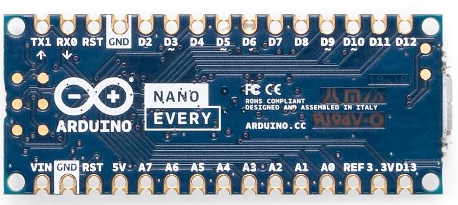
Todo programador de Arduino alguna vez ha usado la clásica función Serial.available() para saber cuando hay datos en el puerto serial, esta función junto con Serial.begin() y Serial.print() nos dan las herramientas necesarias para establecer comunicación por ejemplo con un computador y ver los datos en el propio terminal de Arduino.
Un ejemplo sería enviar un carácter y pedirle a Arduino que lo devuelva como un eco.
1
2
3
4
5
6
7
8
9
10
11
12
13
14
15
/*******************************************************************
 * Descripción: Recibe datos por la UART y los envía como un eco.               
 * Placa Arduino: UNO
 * Arduino IDE: 1.8.10
 * www.firtec.com.ar
*******************************************************************/
void setup() {
    Serial.begin(9600); 	 // Configura la UART
 }
void loop() { 
  if (Serial.available()){		    // Hay datos disponibles?
     char RX_Byte = Serial.read();	// Leer el carácter recibido
     Serial.print(RX_Byte); 		// Enviar nuevamente el caracter
   }
  }

En la actualidad en casi cualquier publicación de electrónica vamos a encontrar la palabra Arduino y seguramente encontrará muchas personas que dirán “Nunca antes trabajar con microcontroladores fue tan simple”.
Y esto claro es verdad, pero desde el punto de vista electrónico que es en realidad Arduino?
Tomemos como ejemplo Arduino UNO y vemos que todo lo que hace el “Sistema Arduino” es cubrir el ATmega328P con una capa que hace mas simple su uso.
Por debajo de esta capa se encuentra el mismo conjunto de registros, las mismas estructuras básicas de un programa para microcontroladores incluso usa los mismos compiladores como es el caso de GCC.

(En realidad para programar Arduino se necesitan avr-binutils, avr-gcc y avr-libc, todas estas herramientas ya están incluidas en el IDE de Arduino y su funcionamiento es trasparente al programador).